





При первоначальном заполнении необходимо добавить номенклатуру, по которой есть остатки, остальные позиции можно добавлять по мере поступления. Номенклатура может быть добавлена в справочник как вручную, так и с использованием механизма группового подбора из регистра сведений «Государственный реестр лекарственных средств».
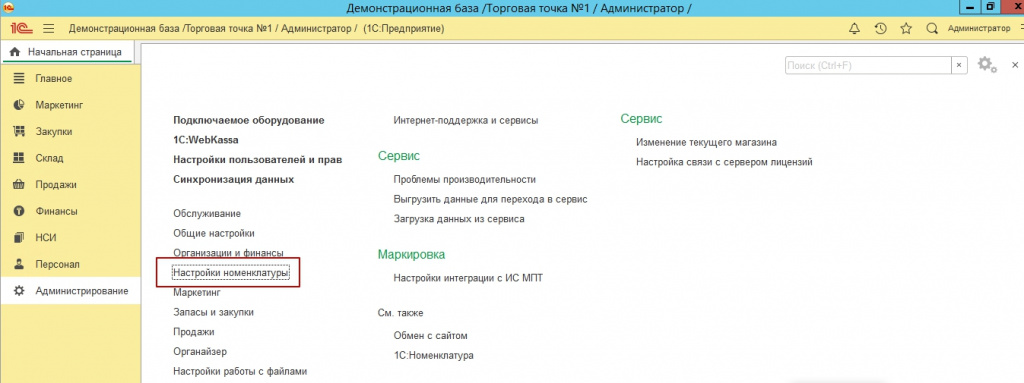
Перед началом заполнения справочника необходимо установить общие параметры настроек номенклатуры. Для этого перейти Администрирование – Настройки номенклатуры
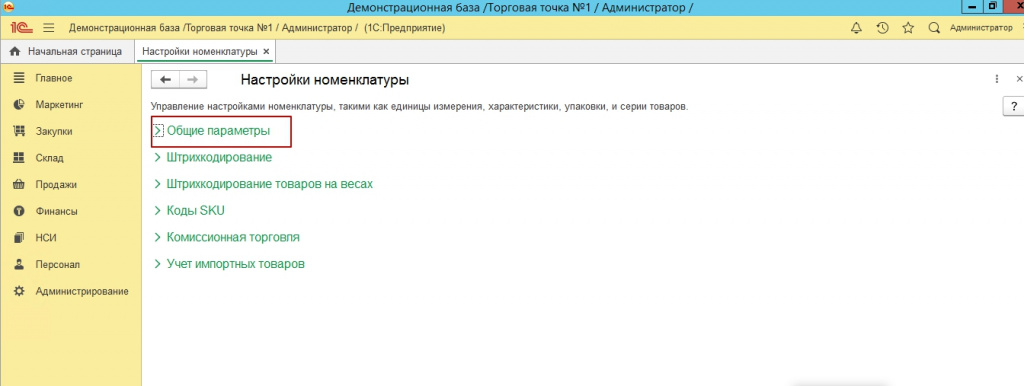
Откроется список разделов, следует открыть каждый и установить флажки, заполнить все поля, реквизиты, те, что нужны будут для работы.
В частности, если предполагается вести учет по характеристикам и сериям, то установить соответствующие флажки.
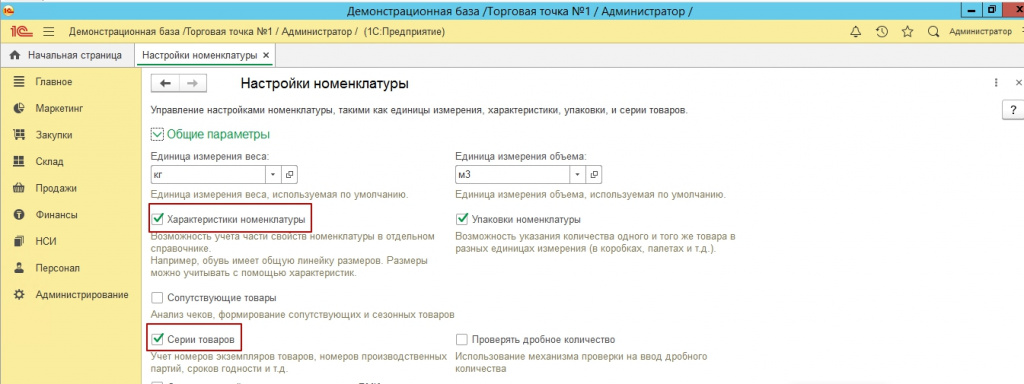
Ведение учета в разрезе серий, в дальнейшем, позволит получить отчетность по серийному номеру, сроку годности, по номеру и дате сертификата, по производителю и по прочим реквизитам. По завершении установки первоначальных настроек окно закрыть.
Перед добавлением номенклатуры желательно определить иерархическую структуру номенклатурных позиций (например, «Лекарственные средства», «Изделия медицинского назначения», «Детское питание» и так далее) и создать соответствующие виды <b>НСИ –Виды номенклатуры</b>. Виды номенклатуры – классификатор по общности признаков учета, набору свойств и характеристик, политике учета серий и т.д.
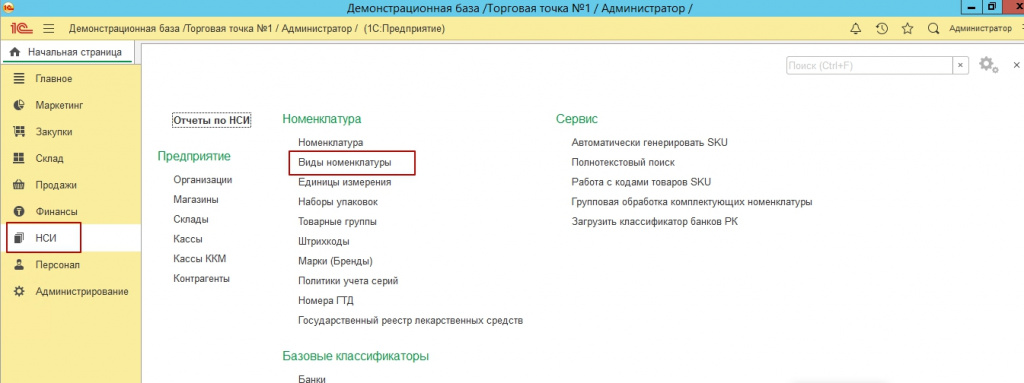
Количество видов зависит от ассортимента товаров, может быть только один вид или несколько.
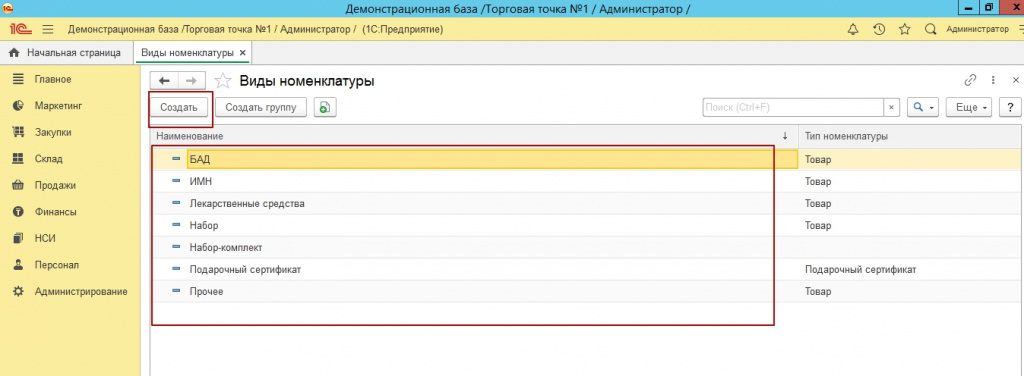
Для создания нового вида нужно воспользоваться кнопкой Создать. Будет создана карточка, в ней нужно заполнить поля в разделе Учетная информация.
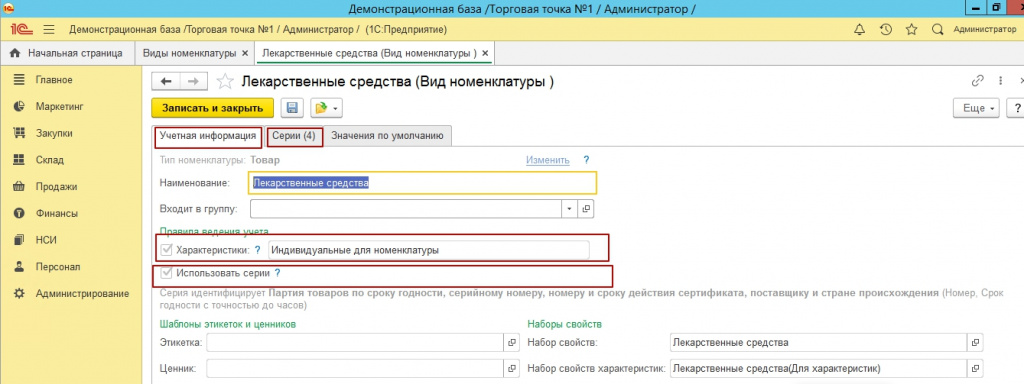
Если в настройках установлены флаги Характеристики номенклатуры и Серии товаров, то заполнению подлежат поля Характеристики, Использовать серии. И во вкладке Серии нужно прописать политики использования серий по торговым точкам. Политика учета серий определяет в каких документах при заполнении табличной части нужно будет указать серии товаров. Пользователь может определить, для каких именно документов информационной базы необходимо заполнять сведения о сериях. Реквизит «Тип политики» может принимать два значения:
«Справочное указание серий» - учет остатков в разрезе серий не ведется. Серии указываются информативно;
«Управление остатками серий» - учет остатков ведется в разрезе цен. Серии указываются при поступлении и при отгрузке товаров.
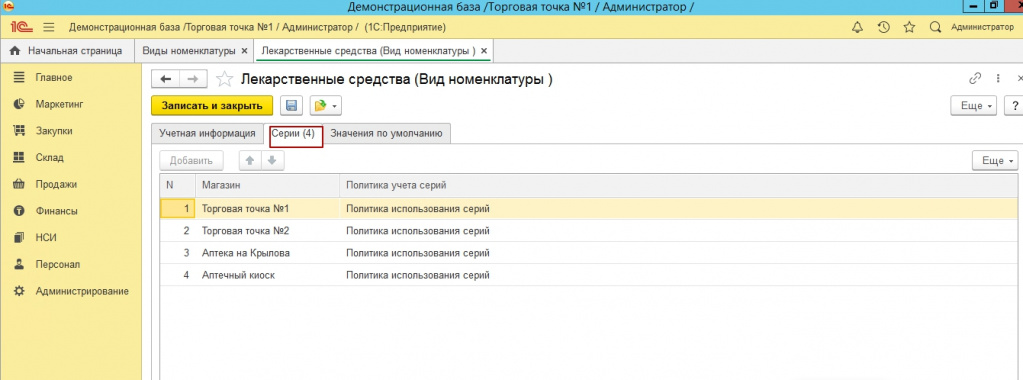
После завершения заполнения карточки нажать кнопку Записать и закрыть.
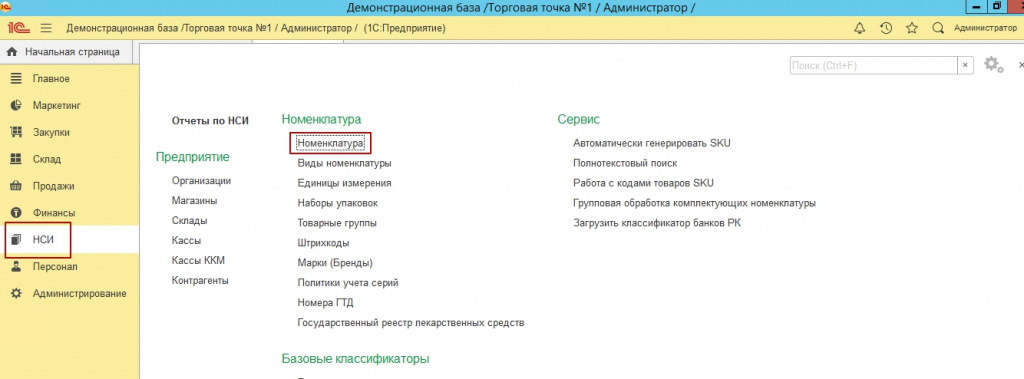
После создания видов номенклатуры можно перейти к заполнению справочника номенклатуры: НСИ – Номенклатура.
Для быстрого поиска позиции номенклатуры при подборе товаров в документах используется иерархическая структура. Для создания иерархии нужно создать группы товаров через кнопку Создать группу.
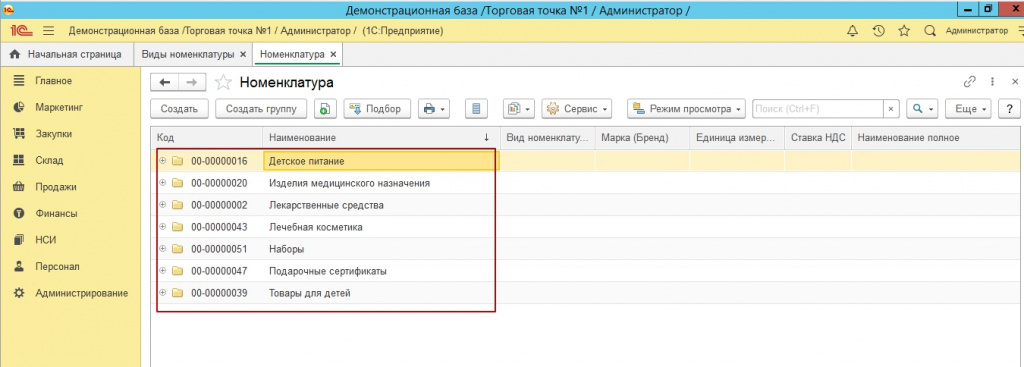
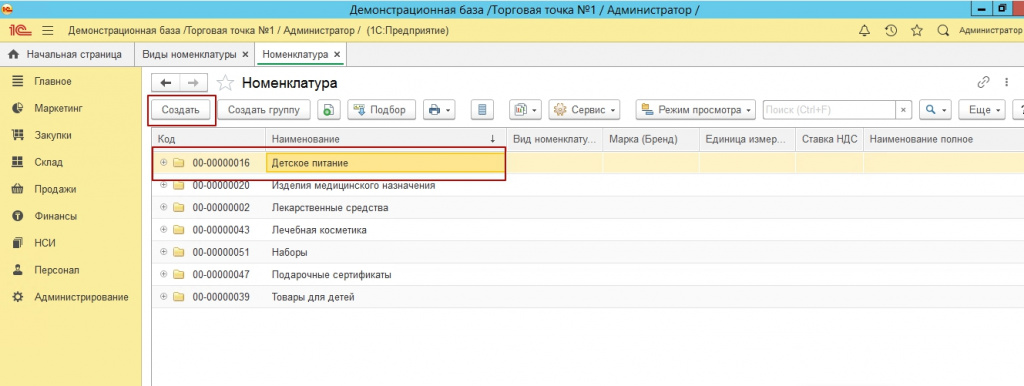
После создания групп для создания новой номенклатуры нужно выделить нужную группу и нажать на кнопку Создать.
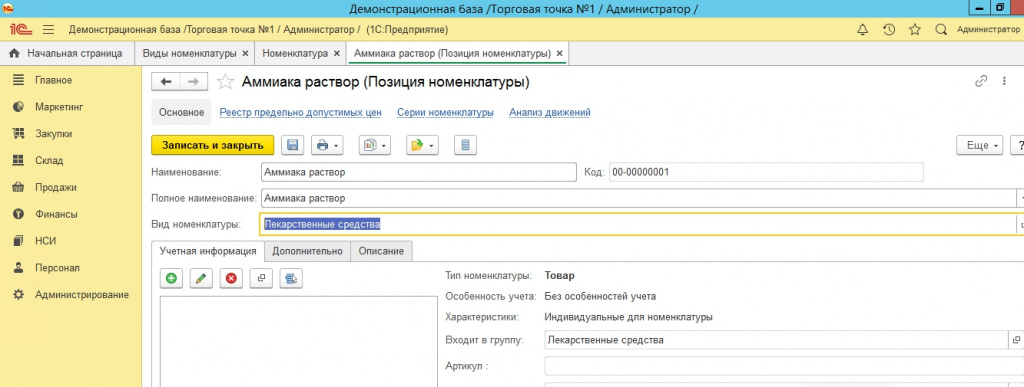
Откроется карточка номенклатуры, которую нужно заполнить и по окончании нажать Записать и закрыть. Наименование товара будет создано и отразится в справочнике.
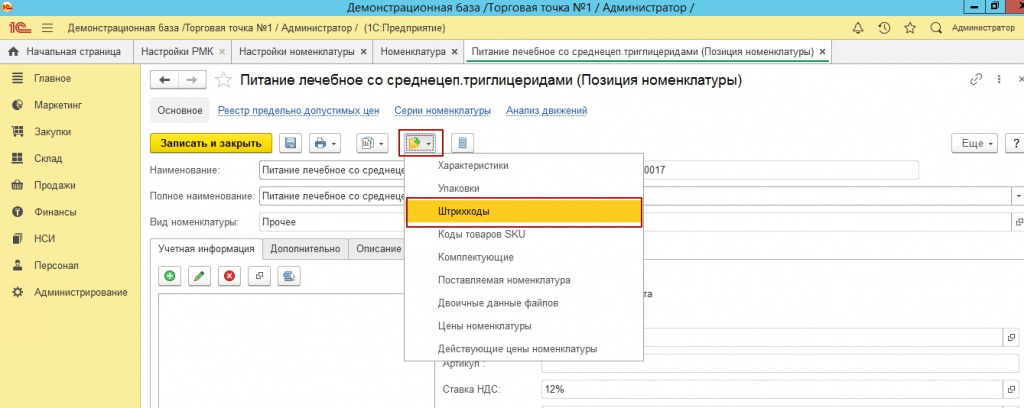
Если Вы планируете работать с товарами с помощью сканера штрих-кода, то заполните информацию по штрих-кодам для лекарственного средства на закладке «Штрихкоды». Штрих-коды могут быть заданы в разрезе единиц измерения и характеристик номенклатуры.
Новый штрих-код можете заполнить вручную, считать сканером с упаковки или сформировать автоматически командой «Новый штрих-код». Конфигурация поддерживает следующие типы штрих-кодов: CODE128, CODE39, EAN128, EAN13, EAN8. Добавлять новые типы штрих-кодов не требуется. Автоматически сформированный штрих-код всегда имеет тип EAN-13.
Государственный реестр лекарственных средств в формате .xls можно скачать на сайте Национального центра экспертизы лекарственных средств и медицинских изделий. На сайте необходимо перейти в раздел Государственный реестр https://www.ndda.kz/register.php/mainpage/reestr/lang/ru, в окне поиска препаратов нажать кнопку Искать, и далее в окне с реестром нажать кнопку Экспорт в Excel. Для загрузки файла в программу перейти НСИ – Государственный реестр
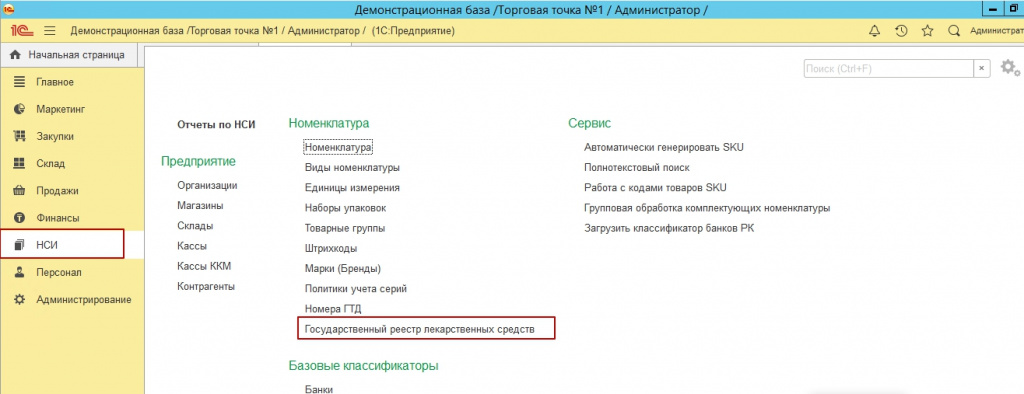
В открывшемся окне нажать на кнопку Загрузить из Excel, указать путь к файлу, реестр будет загружен в вашу базу. В последующем наименования из данного реестра будут доступны через кнопку Подбор в справочнике номенклатуры.
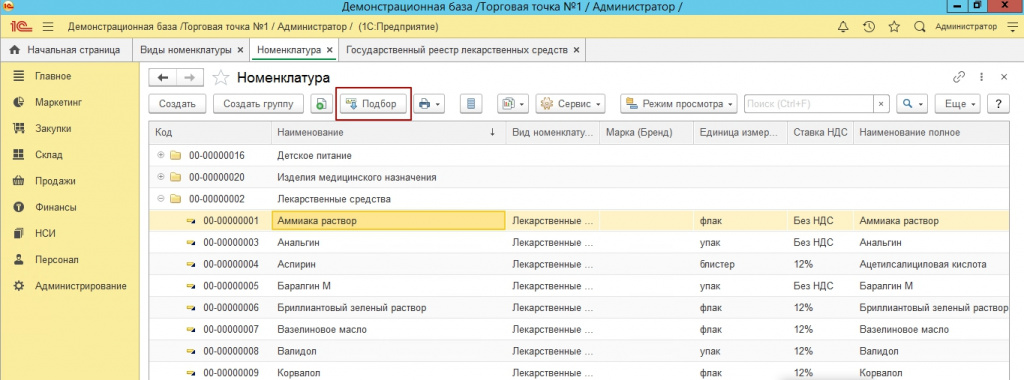
Откроется Государственный реестр ЛС, в котором можно выбрать нужные вам наименования и сохранить в справочнике номенклатуры.
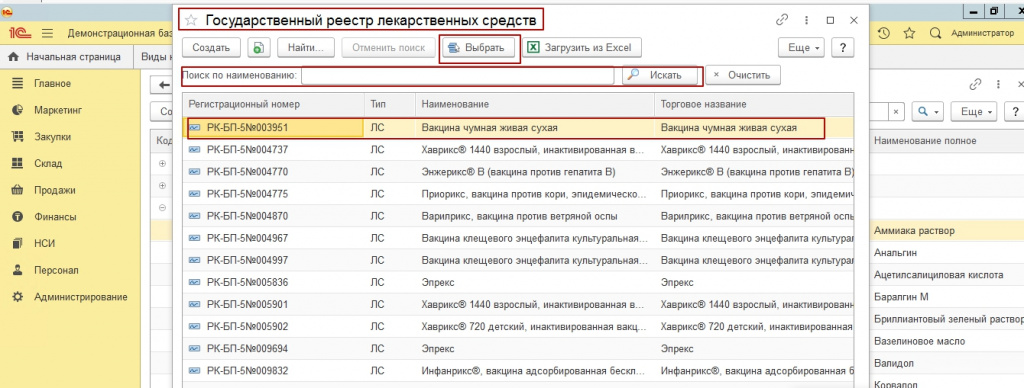
Добавление лекарственного средства в справочник осуществляется двойным щелчком мыши по выбранной строке реестра, либо при нажатии на клавишу Enter. Сначала будет создан элемент справочника Номенклатура, а затем элемент справочника Лекарственные средства.