





Подключайте «1С:Бухгалтерия для Казахстана» в ITsheff

В каких документах можно использовать факсимиле
Факсимиле в 1С — это изображение подписи, которое программа выводит в печатной форме. Вместе с ним можно добавить изображение оттиска печати организации. Настройка доступна типовыми средствами, без изменения конфигурации.
В «1С:Бухгалтерия для Казахстана» 3.0 функция работает с печатными формами следующих документов:
- «Счет на оплату покупателю»;
- «Реализация ТМЗ и услуг»;
- «Акт сверки взаиморасчетов».
Как подготовить изображения подписи и печати
Для загрузки нужны отдельные файлы PNG: печать организации, подпись руководителя и подпись главного бухгалтера. Если документы подписывают другие сотрудники, подготовьте изображения их подписей отдельно.
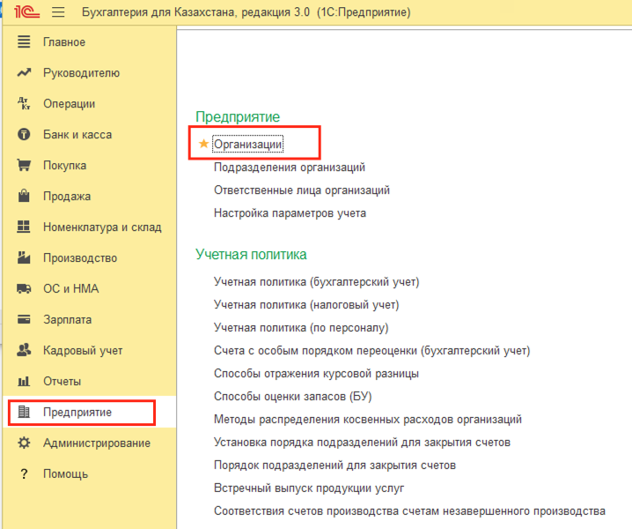
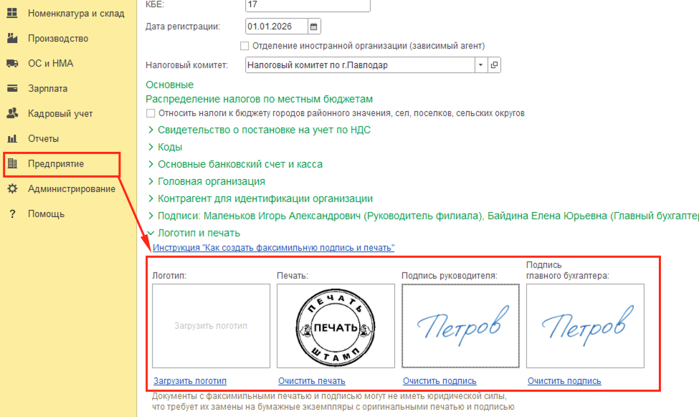
В карточке организации есть встроенная инструкция с шаблоном для образцов. Откройте «Предприятие» → «Организации», выберите организацию и разверните раздел «Логотип и печать». Перейдите по ссылке «Как создать факсимильную подпись и печать».
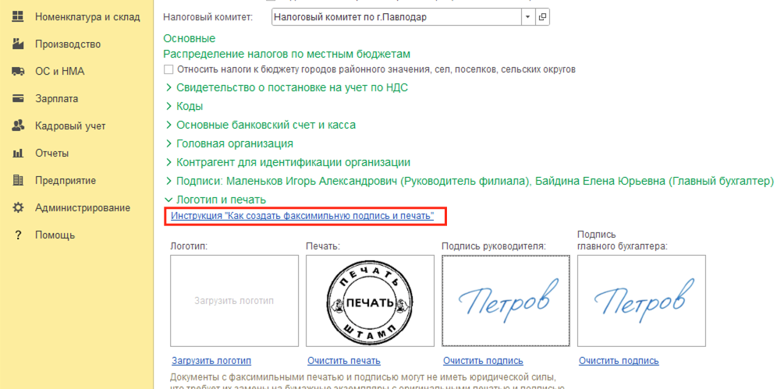
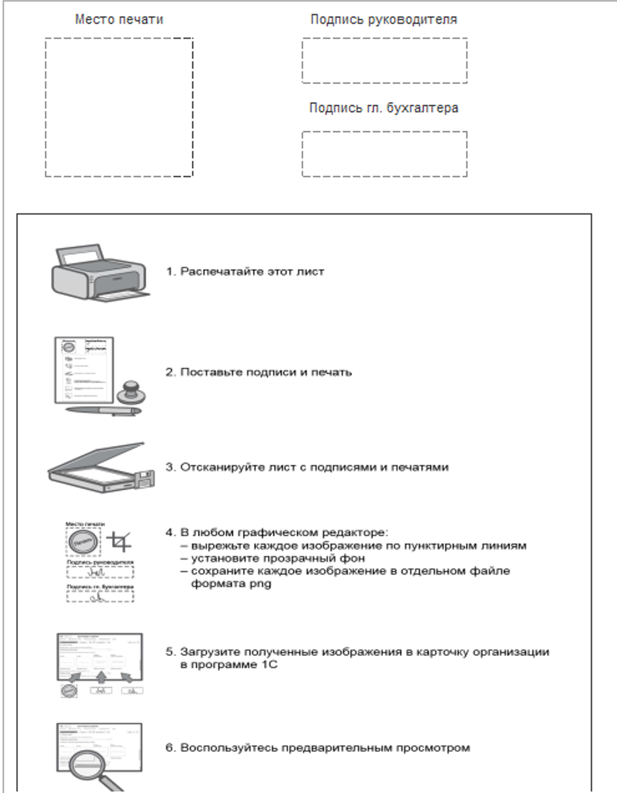
Распечатайте шаблон, поставьте подписи и печать в отведенных местах, затем отсканируйте лист. В графическом редакторе вырежьте каждое изображение по пунктирным границам, установите прозрачный фон и сохраните каждый образец в отдельном файле PNG.
Прозрачный фон позволяет разместить подпись или печать поверх элементов документа без белого прямоугольника. Перед загрузкой проверьте, что изображение содержит весь образец и не обрезает его края.
Где настроить подписи руководителя и главного бухгалтера
Печать организации и факсимильные подписи руководителя и главного бухгалтера настраивают в карточке организации.
Откройте «Предприятие» → «Организации» и выберите нужную организацию. В разделе «Логотип и печать» загрузите подготовленные PNG в соответствующие поля: «Печать», «Подпись руководителя» и «Подпись главного бухгалтера». Сохраните карточку.
Если в базе несколько организаций, проверяйте, чью карточку вы редактируете. Изображения нужно загрузить для той организации, от имени которой вы оформляете документ.
Как добавить факсимиле другого сотрудника
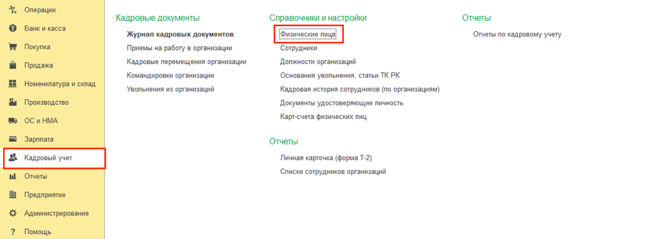
Для других сотрудников подпись загружают в справочник «Физические лица».
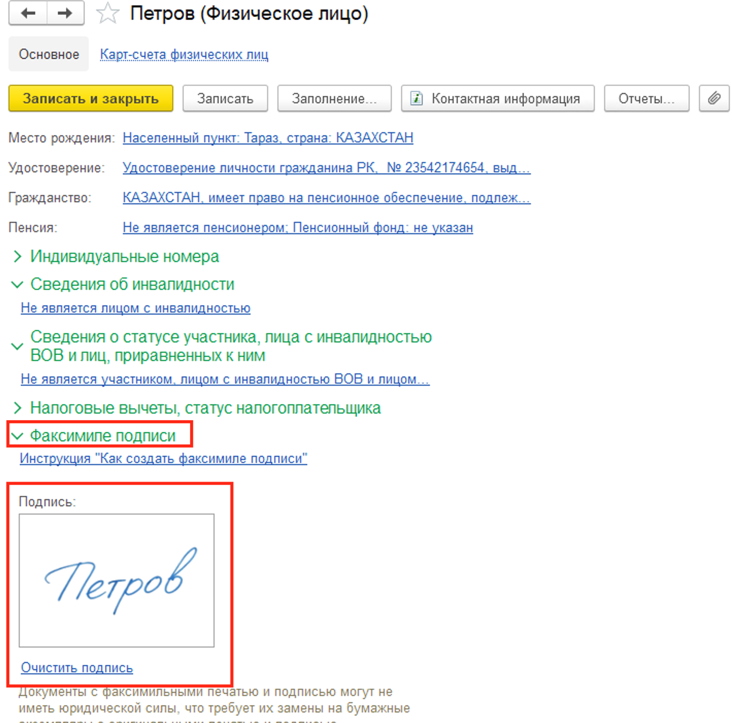
Перейдите в «Кадровый учет» → «Физические лица», откройте карточку нужного человека и разверните раздел «Факсимиле подписи». Загрузите файл PNG с его подписью и сохраните изменения.
Эта настройка пригодится, например, для представителя организации, который подписывает акт сверки. Программа возьмет изображение из карточки физического лица, указанного в документе.
Как вывести подпись и печать в печатной форме
После загрузки изображений откройте нужный документ и сформируйте печатную форму. На ее панели установите флажок «Подпись и печать». Проверьте результат в предварительном просмотре: нужные подписи и оттиск должны появиться на своих местах.
Если в карточке организации нет ни одного факсимиле, флажок будет недоступен. Одной подписи в карточке физического лица недостаточно: проверьте также настройки организации.

Чья подпись появится в акте сверки
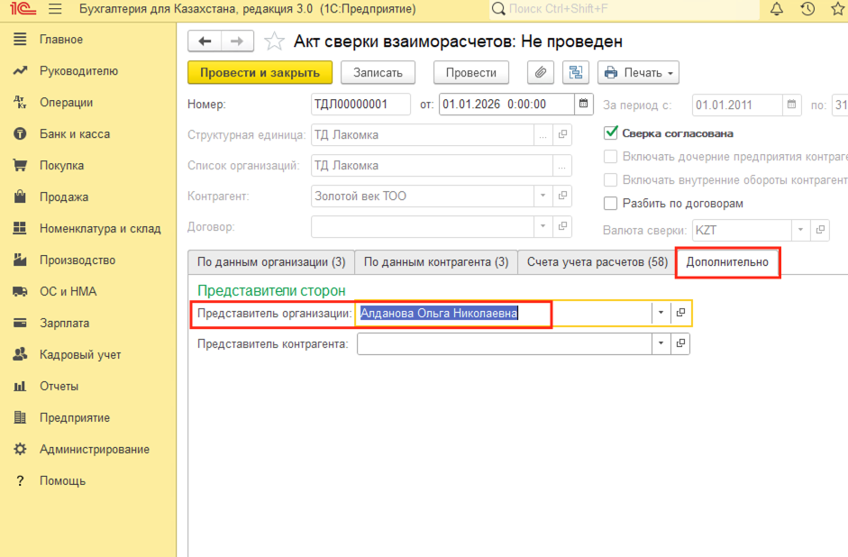
В акте сверки программа выводит факсимиле физического лица, которое вы указали как представителя организации.
Откройте «Продажа» → «Акт сверки взаиморасчетов». На вкладке «Дополнительно» заполните поле «Представитель организации». Проверьте, что карточка выбранного человека содержит изображение в разделе «Факсимиле подписи».
После этого сформируйте печатную форму и включите «Подпись и печать». Если в акте нужна подпись другого представителя, измените значение в документе и проверьте результат заново.
Что проверить, если подпись или печать не отображается
Если флажок «Подпись и печать» недоступен, начните с карточки организации: в ней должно быть хотя бы одно факсимиле. После загрузки сохраните изменения и снова откройте печатную форму.
Если флажок доступен, но нужного изображения нет, проверьте, включили ли вы его и в ту ли карточку загрузили PNG. Печать и подписи руководителя и главного бухгалтера хранятся в карточке организации, подписи других сотрудников — в карточках физических лиц.
Для акта сверки дополнительно проверьте поле «Представитель организации». Оно должно содержать именно того человека, чью подпись вы хотите вывести.
Если подпись или печать отображается с белым фоном либо с обрезанными краями, исправьте исходное изображение в графическом редакторе и загрузите PNG повторно.
Что проверить перед отправкой документа
В предварительном просмотре проверьте организацию, Ф. И. О. подписанта и соответствие изображения подписи. Убедитесь, что печать и подписи читаются и занимают нужные места. Такая проверка поможет заметить ошибку до отправки документа контрагенту.
В блоге также есть отдельная .
Добавьте «1С:Бухгалтерия для Казахстана» к своим конфигурациям