





Если компания уже работает с Webkassa через браузер, существующую кассу можно перевести в сервис «1С:Webkassa» и оформлять чеки из учетной программы. Для перехода понадобятся доступ к порталу Webkassa и карта активации. Показываем, где получить код подтверждения, какие данные внести в 1С и как выбрать оборудование для дальнейшей работы.
Когда нужен перевод Webkassa в 1С
Переход подходит компаниям, которые ведут учет в 1С и хотят работать с кассой в той же программе. Например, бухгалтер оформляет продажу в базе и формирует кассовый чек через подключенный сервис «1С:Webkassa».
В этой инструкции разбираем перевод существующей кассы из браузерной версии.
Что подготовить перед переходом
До начала настройки подготовьте два набора данных:
-
Логин и пароль учетной записи на портале Webkassa.
-
Карту активации для «1С:Webkassa»: активационный код, или скретч-код, и номер карты. Эти данные вы получаете при заказе карты.
В инструкции используем раздел «Администрирование → 1С:Webkassa → Управление кассами». Если в вашей базе нет такого пункта, попросите администратора проверить поддержку сервиса в конфигурации и ваши права доступа. Названия и расположение команд могут отличаться в зависимости от версии программы.
Шаг 1. Откройте управление кассами в 1С
Перейдите в «Администрирование → 1С:Webkassa → Управление кассами». Введите логин и пароль от портала Webkassa.
После входа выберите кассу, которую хотите перевести. Нажмите «Добавление кассы → Перевод кассы». Откроется форма с параметрами перехода.

Шаг 2. Заполните данные переводимой кассы
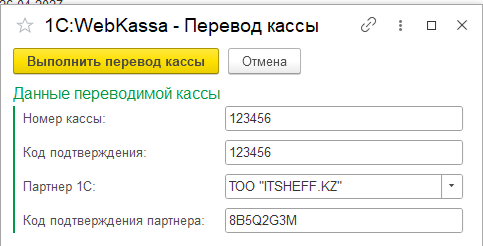
В блоке «Данные переводимой кассы» укажите серийный номер, код подтверждения, партнера 1С и код подтверждения партнера.
Серийный номер кассы
Посмотрите серийный номер нужной кассы в разделе «Управление кассами» в 1С или на портале Webkassa. Скопируйте его в форму перевода. Если у компании несколько касс, проверьте, что выбрали нужную.
Код подтверждения
Откройте портал Webkassa в браузере и войдите в свою учетную запись. Перейдите в «Программирование → Управление кассами» и найдите поле «Код подтверждения» для нужной кассы. Скопируйте код и вставьте его в одноименное поле в 1С.
Если портал запросит пароль раздела «Программирование» и вы его не меняли, попробуйте 0000 или 1111. Если они не подходят, уточните действующий пароль у ответственного за кассу.
Партнер 1С и код подтверждения партнера
При переводе кассы на обслуживание в ITsheff заполните поле «Партнер 1С» значением ТОО «ITSheff.kz». В поле «Код подтверждения партнера» введите 8B5Q2G3M.
Код кассы вы получаете на портале Webkassa, а код партнера указывает обслуживающую компанию. Это разные реквизиты, для каждого в форме есть свое поле.
Шаг 3. Введите данные карты активации Webkassa
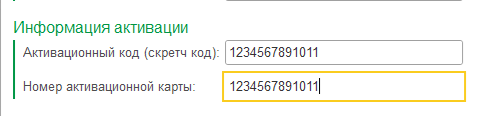
В блоке «Информация активации» укажите активационный код, или скретч-код, и номер активационной карты. Перенесите оба значения из данных, которые получили при заказе карты.
Активационный код относится к карте. Для него не подходят ни код подтверждения кассы с портала, ни код партнера ITsheff.
Шаг 4. Выберите подключаемое оборудование
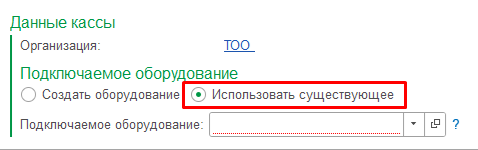
В разделе «Подключаемое оборудование» выберите вариант «Использовать существующее». Затем укажите фискальный регистратор, который будет работать с Webkassa в 1С.
В этом сценарии используем оборудование, которое уже есть в списке 1С. Если нужного регистратора нет, сначала попросите специалиста проверить его настройку и привязку к рабочему месту.
Шаг 5. Выполните перевод кассы и проверьте результат
Перед завершением сверьте серийный номер и код подтверждения с данными кассы на портале. Затем проверьте реквизиты партнера, активационный код, номер карты и выбранный фискальный регистратор.
Нажмите «Выполнить перевод кассы» и дождитесь успешного завершения операции. После этого проверьте подключение кассы в 1С и ее выбор на рабочем месте сотрудника, который будет оформлять чеки.

Если программа сообщает об ошибке, ориентируйтесь на ее текст. Еще раз проверьте соответствующее поле и убедитесь, что не перепутали коды. Если причина остается непонятной, передайте специалисту название и версию конфигурации 1С, этап настройки и текст ошибки.
Как продолжить работу с кассой в 1С
После успешного перевода сотрудники смогут работать с кассой через 1С. До начала расчетов покажите кассиру, как выбирать кассу и открывать смену. Порядок открытия и закрытия смены разбираем в отдельной статье ITsheff «Как работать с кассами в 1С: Webkassa».
Если нужна помощь с переводом Webkassa в 1С или настройкой оборудования, обратитесь в поддержку ITsheff.