


.jpg)



Зачем нужна синхронизация
В этой схеме «1С:Розница» отвечает за оперативный учет товаров и денежных средств в магазинах, а «1С:Бухгалтерия» — за регламентированный учет и отчетность.
Преимущества:
- Полноценное использование «Рабочего места кассира».
- Возможность оперативно исправлять ошибки в местах продаж.
- Передача в бухгалтерию уже проверенных данных по товарам и деньгам.
- Консолидация информации для расчета финансового результата.
- Автоматизация взаимодействия между отделами и филиалами.
- Из Розницы в Бухгалтерию — в основном документы и справочники, необходимые для бухгалтерского и налогового учета.
Не передаются внутренние перемещения товаров и денег внутри магазина. Счета учета товаров и расчетов с контрагентами добавляются автоматически.
- Из Бухгалтерии в Розницу — при необходимости передаются данные о поставщиках и банковских счетах.

Важно: заранее определить, в какой базе вносить данные о поставщиках, чтобы избежать дублей.
Документы в «Бухгалтерию» загружаются в том же статусе, что и в «Рознице» — если они непроведенные или удаленные, то такими и останутся.
Подготовка к обмену
Перед началом:
- Создайте резервные копии обеих баз (через конфигуратор или техподдержку ITsheff).
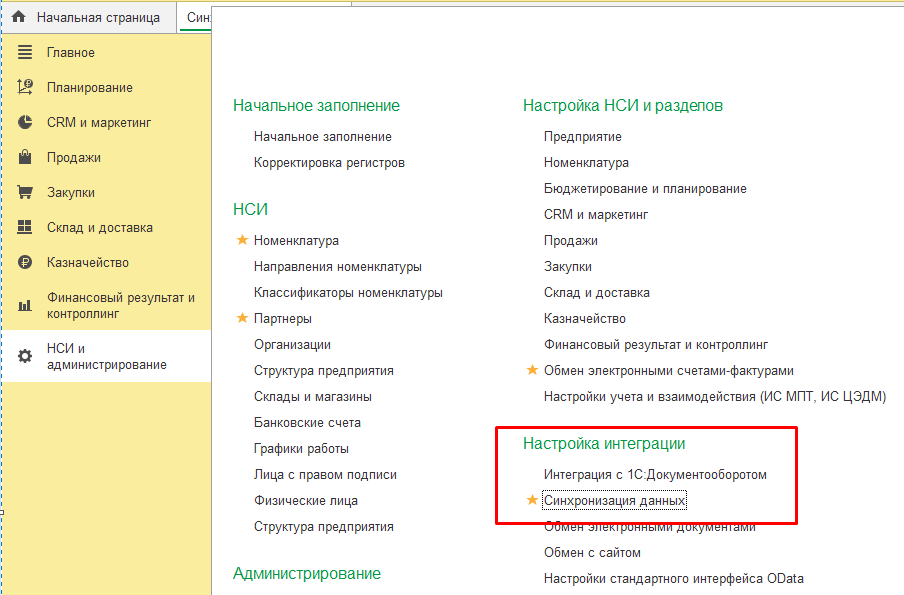
- В разделе «НСИ и администрирование» → «Настройка интеграции» → «Синхронизация данных» включите синхронизацию и задайте префикс базы, по которому документы будут различаться.
Настройка подключения
Нажмите «Создать» и выберите «Бухгалтерия для Казахстана, редакция 3.0».
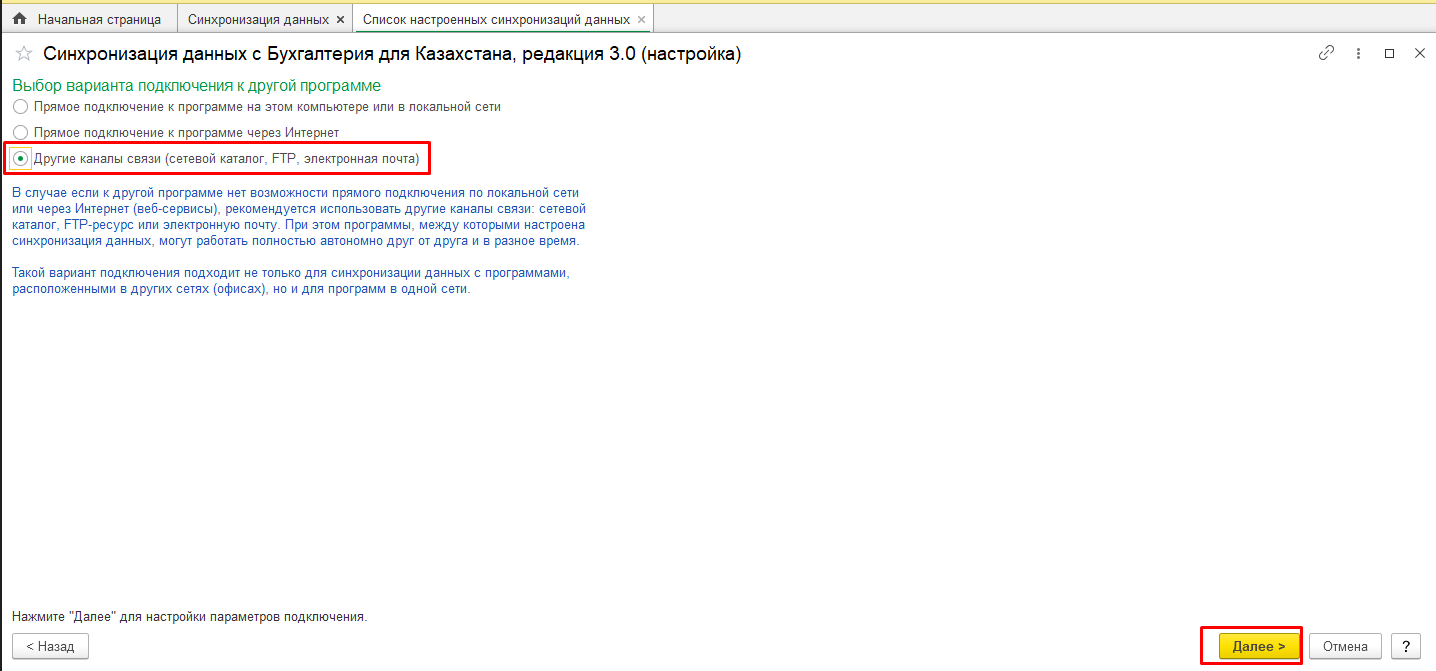
Варианты подключения:
- Через локальный или сетевой каталог (обе базы в одной сети).
- Через FTP-ресурс.
- Через электронную почту.
Пошаговая настройка
- Выберите способ подключения — «Сетевой каталог».
- Укажите путь к папке с базой для обмена.
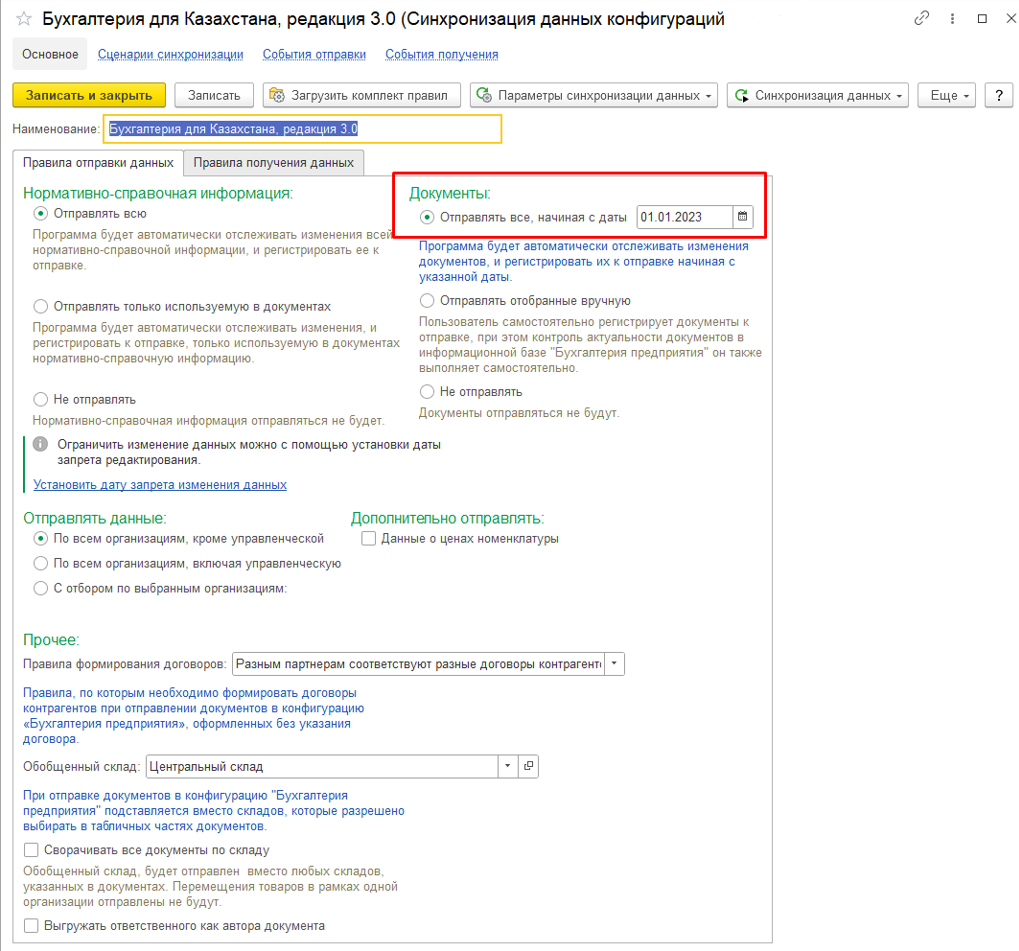
- Заполните параметры для отправки данных, затем для получения
- Создайте сценарии обмена (отправка и/или получение).
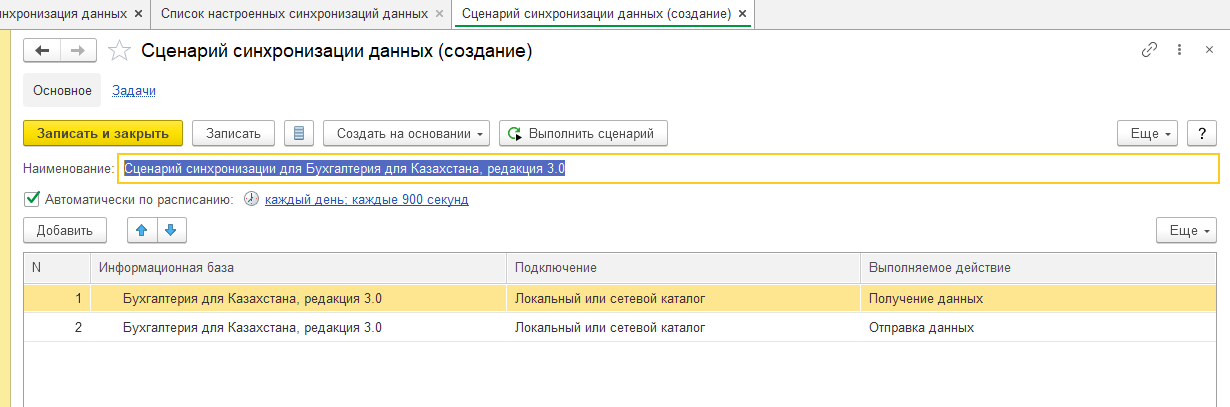
- Нажмите «Записать и закрыть», затем выполните выгрузку данных.

- Данные могут передаваться двусторонне или в одном направлении.
- При передаче из «Розницы» в «Бухгалтерию» добавляется информация, необходимая для корректного учета (счета учета, расчетов с контрагентами и т. д.).
- Из «Бухгалтерии» в «Розницу» чаще всего выгружают документы по банку и кассе.
- По запросу пользователя (ручной режим).
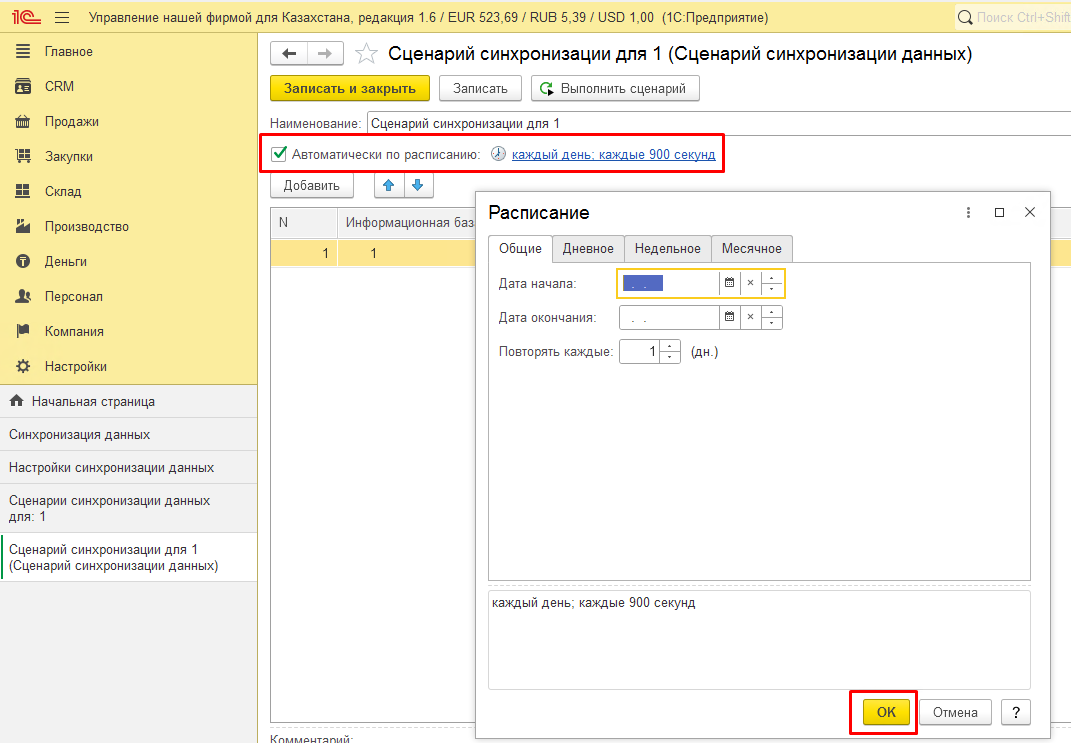
- Автоматически по расписанию (настраивается при первой выгрузке или позже).
Используйте:
- Журнал регистрации — для просмотра истории обмена.
- Монитор синхронизации данных — для проверки статуса передачи и ошибок.

Надеемся, статья была полезной. Если остались вопросы, оставляйте комментарии внизу. Желаем удачи!
Методист-консультант компании ITsheff Наталья Майер.